
はじめてのmokomo
覚える言葉は、4つだけ
mokomo を使ううえで出てくる言葉は「アプリ」「フィールド」「レコード」「権限」の4つだけです。
エクセルで「顧客名簿.xlsx」を管理している会社を例に、順番に見ていきます。
エクセルに例えると
顧客名簿.xlsx(台帳全体)= ひとつのアプリ
| 会社名 | 担当者 | 電話番号 | 最終訪問日 |
|---|---|---|---|
| 田中商店 | 田中さん | 03-1234-5678 | 9月2日 |
| 鈴木製作所 | 鈴木さん | 045-987-6543 | 8月28日 |
| 佐藤運輸 | 佐藤さん | 06-2468-1357 | 8月12日 |
- 台帳全体 = アプリ
- 「鈴木製作所」の行 = レコード
- 「電話番号」の欄 = フィールド
アプリとは
ひとつの業務のための、入力フォームとデータ置き場のセットです。エクセルならブック(ファイル)1冊に当たります。 顧客名簿・案件の一覧・備品の台帳……業務ごとに別々のアプリを いくつでも作れます。
例: 「顧客名簿.xlsx」を mokomo に置き換えるなら、 「顧客名簿」という名前のアプリをひとつ作ります。
フィールドとは
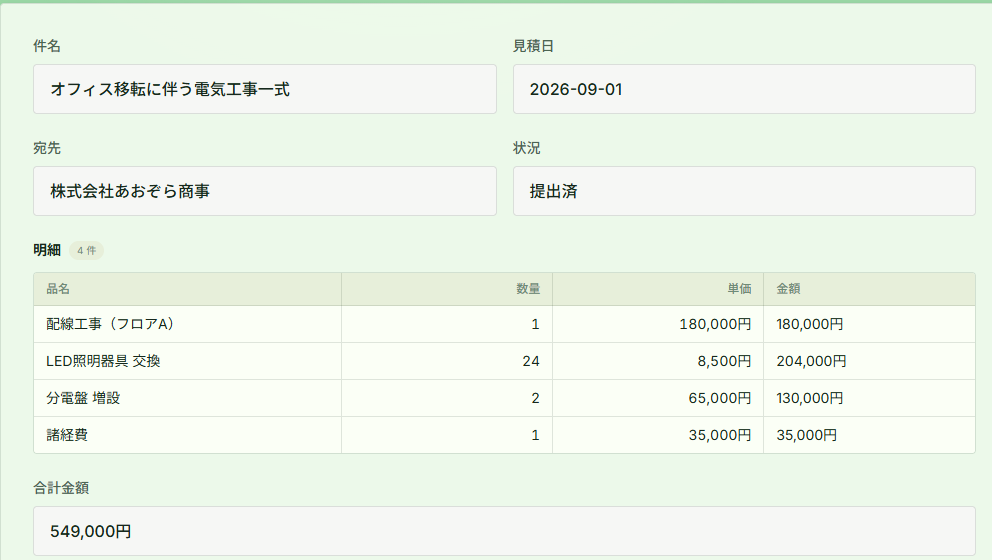
アプリに置く入力欄のひとつひとつです。エクセルなら列(「会社名」「電話番号」などの見出し)に あたります。文字・数値・日付・住所・添付ファイルなど種類を選んで、 ドラッグで並べるだけでフォームができます。
例: 顧客名簿アプリなら「会社名(文字)」「電話番号」 「最終訪問日(日付)」の3つのフィールドを置きます。 後から増やしたり並べ替えたりも自由です。

レコードとは
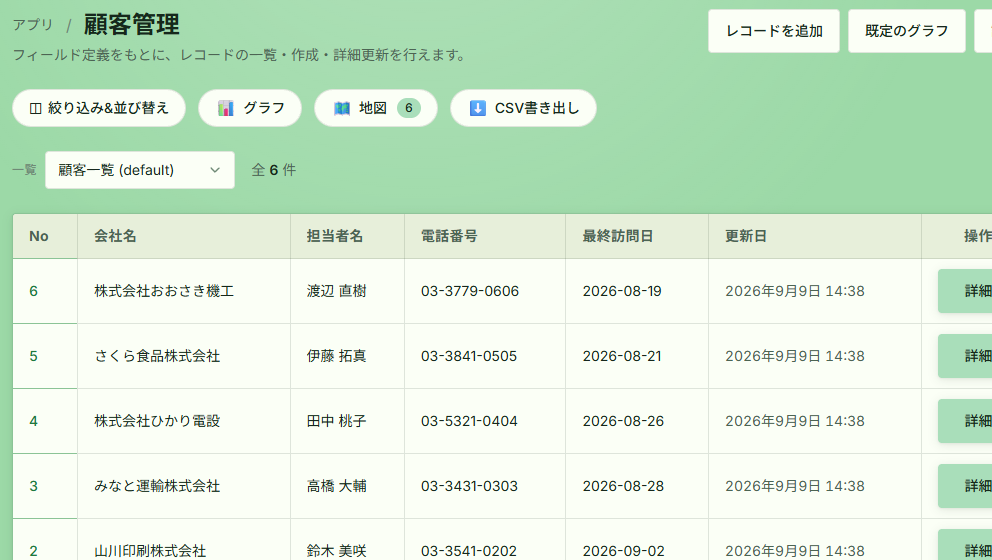
フォームに入力して保存した、データ1件分です。エクセルなら1行に当たります。 貯まったレコードは一覧・カレンダー・地図・グラフで見ることができ、 条件で絞り込んだり検索したりできます。
例: 「鈴木製作所・鈴木さん・045-987-6543・8月28日」という 1件のまとまりが、1レコードです。取引先が増えるたびに レコードを追加していきます。
貯まったレコードの見方(絞り込み・グラフ・地図・CSV書き出し)は 登録したレコードを一覧で確認しようにまとめています。
権限とは
誰がどこまで見ることができるか・編集できるかの設定です。設定は必須ではありません——何もしなければ会社のメンバー全員が 見ることも編集することもできる状態で始まり、絞りたいときだけ設定します。
例: 顧客名簿は全員が見ることができるけれど、編集できるのは営業チームだけ。 「仕入単価」のフィールドは経理チームにしか見せない—— そんな決め方ができます。
使い始めの流れも、この4つで説明できます
- 1
アプリを作る
「顧客名簿」という入れ物を用意します。
- 2
フィールドを並べる
会社名・電話番号・最終訪問日のフィールドを置きます。
- 3
レコードを貯める
取引先を1件ずつ登録していきます。
- 4
必要なら権限を絞る
何もしなければ会社のメンバー全員が使えます。見せたくない情報があるときだけ設定します。